Wi-Fi тормозит? 7 простых способов ускорить интернет без покупки нового роутера
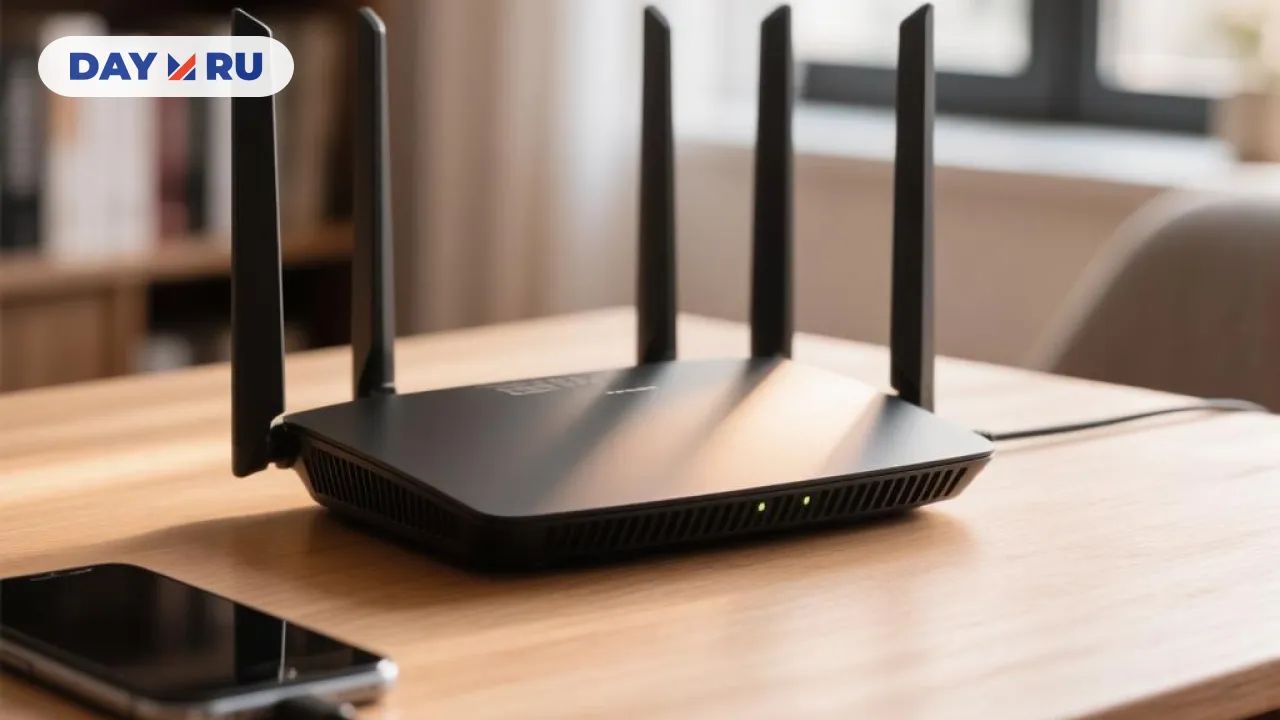
И главное - совершенно бесплатно.
Вы платите за быстрый тариф, а видео грузится по полчаса? И в 90% случаев проблема не в провайдере — достаточно пары простых действий, чтобы вернуть скорость.
1. Перезагрузите роутер
Звучит банально, но это первое, что советуют специалисты. Со временем в памяти роутера накапливаются ошибки и «мусорные» процессы, которые замедляют работу. Просто выключите его из розетки на 10 секунд и включите снова — этого достаточно, чтобы устройство «освежилось».
2. Проверьте, где стоит роутер
Сигнал Wi-Fi слабеет, проходя через стены, мебель и металлические предметы. Идеальное место — центр квартиры, на высоте 1—1,5 метра, подальше от микроволновки, телевизора и зеркал.
Если антенны направлены вертикально — отлично для одноэтажной квартиры. Если у вас два этажа, одну антенну стоит наклонить на 30 градусов, чтобы сигнал шёл не только по горизонтали, но и между этажами.
3. Смените канал Wi-Fi
В многоквартирном доме соседские сети создают помехи — особенно на частоте 2.4 ГГц. В настройках роутера найдите раздел «Беспроводная сеть» и вручную выберите менее загруженный канал.
Для 2.4 ГГц лучше всего подходят каналы 1, 6 или 11 — они не пересекаются друг с другом. Если ваш роутер поддерживает 5 ГГц — смело переключайтесь, там помех гораздо меньше.
4. Отключите энергосбережение на смартфоне
Вот почему интернет часто тормозит именно вечером. Смартфоны ради экономии батареи автоматически ограничивают работу Wi-Fi-модуля в режиме ожидания.
Зайдите в настройки → Wi-Fi → дополнительные настройки и найдите пункт «Wi-Fi в спящем режиме» или «Сохранять Wi-Fi при выключенном экране». Выберите значение «Всегда сохранять».
На iPhone отключите функцию Wi-Fi Assist в разделе «Сотовая связь» — иначе телефон будет сам переключаться на мобильный интернет при малейшей нестабильности Wi-Fi.
5. Включите QoS в настройках роутера
QoS (Quality of Service) — это «умная» функция, которая распределяет интернет-трафик между устройствами. Если кто-то в семье качает торренты, включите QoS, чтобы важные задачи (видеозвонки, онлайн-игры) получали приоритет.
Современные роутеры предлагают готовые профили — «Игры», «Стриминг» или «Работа из дома» — выбирайте под свою задачу.
6. Обновите прошивку роутера
Производители периодически выпускают обновления, которые исправляют ошибки, закрывают уязвимости и улучшают производительность. Зайдите в настройки роутера, найдите раздел «Обновление ПО» и проверьте — возможно, свежая версия уже ждёт.
7. Отключите лишние устройства
Каждое подключённое устройство — даже если оно ничего не скачивает — «съедает» часть пропускной способности. Отключайте от сети смартфоны, планшеты и телевизоры, которыми не пользуетесь. Или задайте приоритет для самых важных гаджетов через ту же функцию QoS.
Скорость Wi-Fi — это не магия, а результат правильных настроек. Прежде чем бежать за новым роутером, попробуйте эти простые шаги. В большинстве случаев они решают проблему.